
Anleitung
Rechnungen und E-Rechnungen für kleine Betriebe · Version 0.9 · Stand November 2026
Hinweis zu Steuerfragen: eRechFix setzt die Pflichtangaben einer Rechnung um und gibt passende Standardtexte vor. Es ersetzt keine steuerliche Beratung. Welcher Steuersatz und welcher Steuerfall für Ihre Leistungen gilt, klären Sie bitte mit Ihrem Steuerberater.
1. Installation und erster Start
Voraussetzungen
- Windows 10 oder Windows 11. Das benötigte .NET Framework 4.7.2 ist dort bereits enthalten.
- Ein PDF-Programm zum Ansehen der Rechnungen (z. B. der Microsoft-Edge-Browser oder Adobe Acrobat Reader).
- Keine Internetverbindung, kein Konto, keine Anmeldung.
Installieren
- Laden Sie das ZIP-Archiv von erechfix.de herunter.
- Entpacken Sie es: Rechtsklick auf die Datei → Alle extrahieren …. Gut geeignet ist zum Beispiel der Ordner
Dokumente\eRechFix. - Starten Sie im entpackten Ordner
eRechFix.exe. Für den schnellen Zugriff können Sie eine Verknüpfung auf den Desktop ziehen (Rechtsklick → Senden an → Desktop).
Nicht direkt aus dem ZIP starten. Windows entpackt das Programm dann nur in einen temporären Ordner, und Ihre Daten wären beim nächsten Mal weg. eRechFix erkennt das und bittet Sie, das Archiv zuerst zu entpacken.
Beim ersten Start zeigt Windows eventuell den blauen Hinweis „Der Computer wurde durch Windows geschützt“. Klicken Sie dann auf Weitere Informationen und Trotzdem ausführen.
Wo liegen meine Daten?
| eRechFix liegt … | Daten und Einstellungen liegen … |
|---|---|
in einem Ordner, in den Sie schreiben dürfen (z. B. Dokumente\eRechFix) | im Unterordner Daten neben dem Programm. So lässt sich alles zusammen kopieren, etwa auf einen USB-Stick. |
unter C:\Programme | in Dokumente\eRechFix-Daten |
Den Speicherort sehen und öffnen Sie jederzeit unter Einstellungen → Daten und Sicherung → Datenordner öffnen.
Beispieldaten ansehen
Im ZIP liegt eRechFix Beispieldaten.cmd. Ein Doppelklick startet eRechFix mit einer Beispiel-Ferienwohnung: Kunden, Leistungen und fertige Rechnungen sind schon vorhanden. Der Fenstertitel zeigt dann „· Beispieldaten“. Die Beispieldaten werden bei jedem Start zurückgesetzt und berühren Ihre eigenen Daten nicht. Probieren Sie dort ruhig alles aus, auch Storno und Fertigstellen.
Update auf eine neue Version
Entpacken Sie die neue Version in denselben Ordner und lassen Sie vorhandene Dateien ersetzen. Der Ordner Daten bleibt dabei erhalten. Löschen Sie ihn nie, er enthält Ihre Rechnungen. Vor einem Update empfiehlt sich eine Datensicherung.
2. Der Einrichtungsassistent
Beim ersten Start führt ein Assistent in sechs Schritten durch die Einrichtung. Alles lässt sich später unter Einstellungen ändern; dort können Sie den Assistenten auch erneut starten.
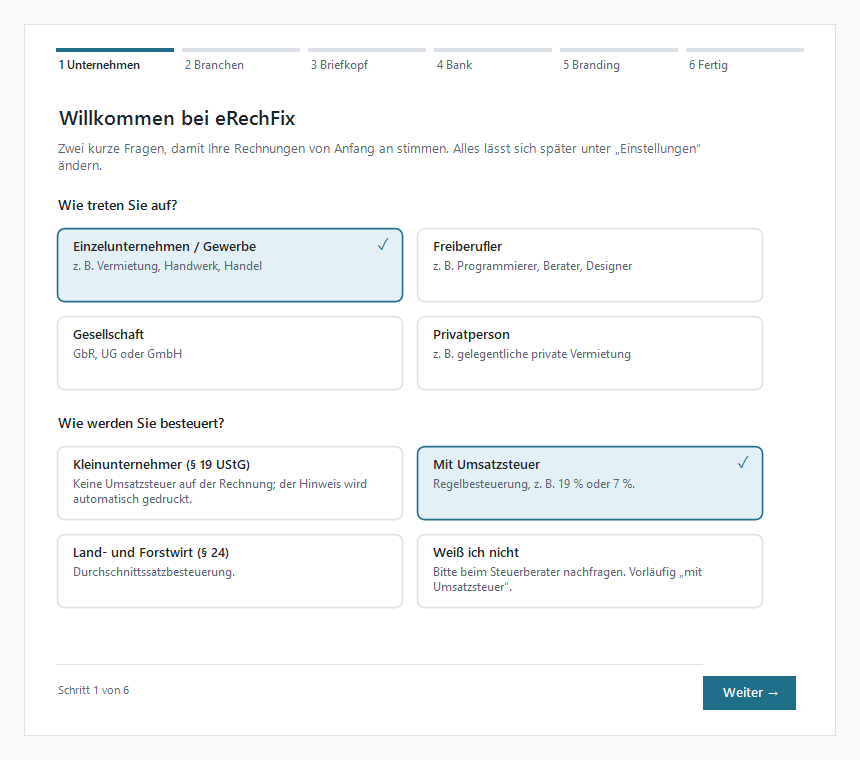
- Unternehmen: Wie treten Sie auf (Einzelunternehmen/Gewerbe, Freiberufler, Gesellschaft, Privatperson) und wie werden Sie besteuert?
- Mit Umsatzsteuer (Regelbesteuerung): Die Rechnung weist die Umsatzsteuer aus, z. B. 19 % oder 7 %.
- Kleinunternehmer (§ 19 UStG): keine Umsatzsteuer auf der Rechnung, der Pflichthinweis wird automatisch gedruckt.
- Land- und Forstwirt (§ 24): Durchschnittssatz; den Satz nennt Ihnen der Steuerberater.
- Weiß ich nicht: vorläufig „mit Umsatzsteuer“. Bitte beim Steuerberater nachfragen und später ändern.
- Branchen: „Dienstleistung allgemein“ und „Handel / Verkauf“ sind immer enthalten. Zusätzlich wählen Sie Ihre Branche nach Wahl, z. B. „Ferienwohnungen vermieten“. eRechFix legt dafür passende Beispiel-Leistungen an.
- Briefkopf: Firma bzw. Name, Anschrift, Kontaktdaten sowie Steuernummer oder USt-IdNr. – eine davon ist Pflicht (§ 14 UStG).
- Bank: Ihre Bankverbindung für die Zahlungsaufforderung.
- Branding: optional Ihr Logo (PNG oder JPG). Dieser Schritt lässt sich überspringen.
- Fertig: Zusammenfassung. Haben Sie schon einen Lizenzschlüssel, können Sie ihn hier eintragen; sonst starten Sie mit der Testversion.
Mit ← Zurück und Weiter → wechseln Sie zwischen den Schritten.
3. Das Programm im Überblick
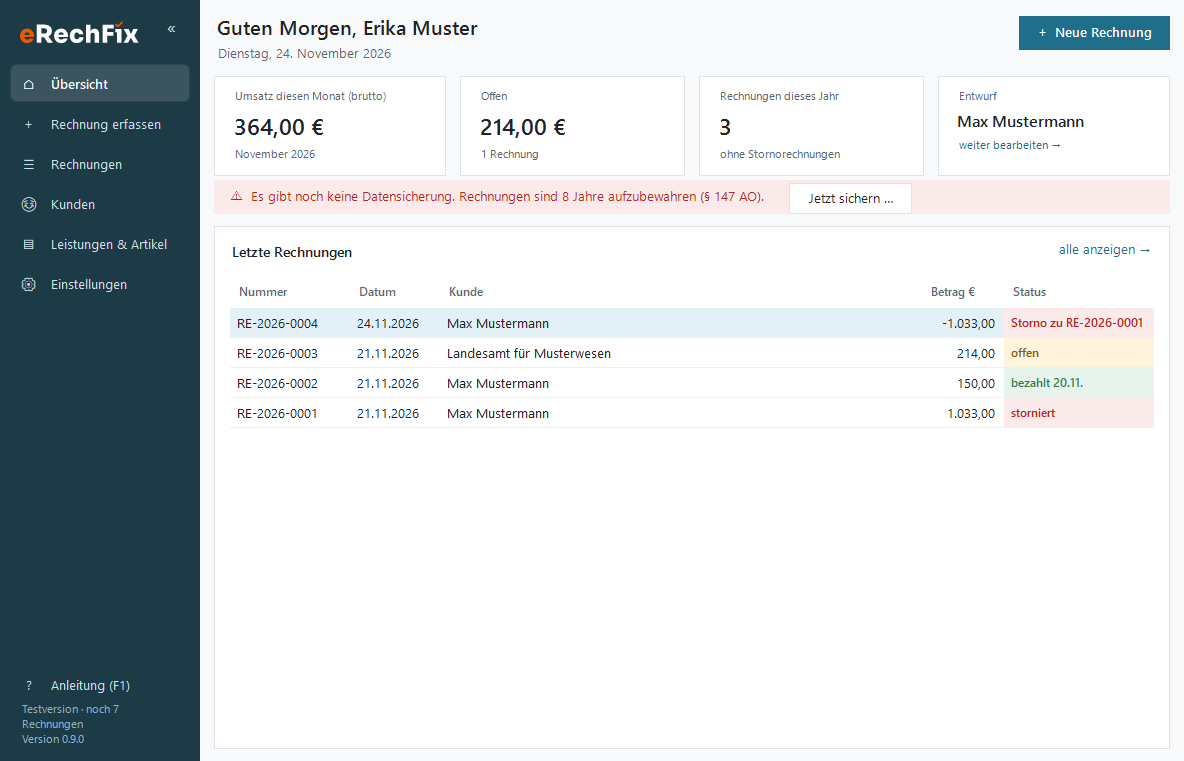
Links steht das Menü mit den Bereichen Übersicht, Rechnung erfassen, Rechnungen, Kunden, Leistungen & Artikel und Einstellungen. Mit « klappen Sie das Menü ein, mit » wieder aus; bei einem schmalen Fenster klappt es von selbst ein. Unten im Menü öffnet Anleitung (F1) diese Anleitung, darunter stehen Lizenzstand und Programmversion.
Die Übersicht zeigt:
- Umsatz diesen Monat (brutto), Offen (noch nicht bezahlte Rechnungen) und Rechnungen dieses Jahr.
- Entwurf: Haben Sie eine Rechnung angefangen, aber nicht fertiggestellt, führt weiter bearbeiten → direkt dorthin.
- Eine Erinnerung an die Datensicherung, solange es keine gibt oder die letzte älter als 30 Tage ist. Jetzt sichern … erstellt sie sofort.
- Die letzten Rechnungen mit Status; alle anzeigen → öffnet die Rechnungsliste.
Größe und Lage des Fensters merkt sich eRechFix für den nächsten Start.
4. Eine Rechnung schreiben
Klicken Sie im Menü auf Rechnung erfassen oder in der Übersicht auf + Neue Rechnung.
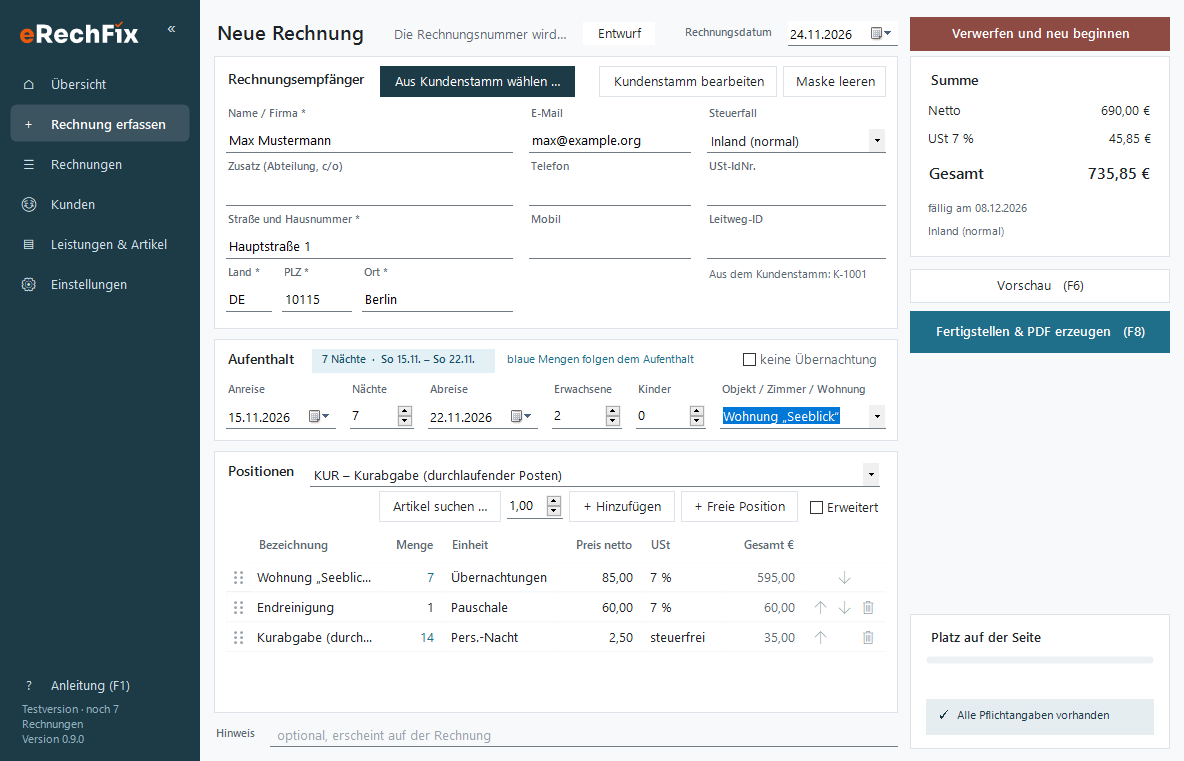
Kopf
Oben stehen das Rechnungsdatum (vorbelegt mit heute) und der Hinweis, dass die Rechnungsnummer erst beim Fertigstellen vergeben wird. Bis dahin ist die Rechnung ein Entwurf.
Rechnungsempfänger
- Aus Kundenstamm wählen … öffnet eine Liste Ihrer Kunden mit Suche (Name, Anschrift, Nummer, E-Mail, Telefon). Doppelklick oder Übernehmen füllt die Felder.
- Sie können die Felder auch einfach direkt ausfüllen, z. B. für einen einmaligen Gast. Pflicht sind Name, Straße, Land, PLZ und Ort. Das Land geben Sie als zweistellige Kennung an (DE, AT, NL …).
- Im Kundenstamm speichern: Ist der Empfänger neu oder haben Sie die Daten eines Stammkunden geändert, erscheint dieses Häkchen. Es wirkt beim Fertigstellen: Der Kunde wird angelegt bzw. aktualisiert.
- Kundenstamm bearbeiten wechselt zur Seite Kunden, Maske leeren löscht die Empfängerfelder.
- Steuerfall: normalerweise „Inland (normal)“. Andere Fälle (Reverse Charge, EU-Lieferung, Ausfuhr, nicht steuerbar) erklärt Kapitel 11.
- USt-IdNr. des Empfängers: nötig bei Reverse Charge und EU-Lieferungen. Fehlt sie, zeigt eRechFix einen Hinweis; ein Klick darauf springt ins Feld.
- Leitweg-ID: nur bei Rechnungen an Behörden. Ist sie eingetragen, erzeugt eRechFix zusätzlich eine XRechnung-Datei (siehe Kapitel 12).
Positionen
- Wählen Sie oben in der Liste eine Leistung, tragen Sie die Menge ein und klicken Sie + Hinzufügen. Bei vielen Leistungen hilft Artikel suchen … (Suche in Nummer, Bezeichnung, Beschreibung, Einheit).
- + Freie Position legt eine leere Zeile an, z. B. für etwas Einmaliges.
- In der Tabelle ändern Sie Bezeichnung, Menge, Einheit, Preis netto und USt direkt. Bei der Einheit wählen Sie aus der Liste oder tippen eine eigene ein; den Code für die E-Rechnung setzt eRechFix selbst.
- Reihenfolge: Zeile am Griff ⠿ links ziehen oder die Pfeile rechts nutzen. Der Papierkorb löscht eine Zeile; Rückgängig holt sie zurück.
- Erweitert: blendet die Spalten Beschreibung (zweite Zeile unter der Bezeichnung) und Grund (bei steuerfrei) ein. Steuerfreie und nicht steuerbare Positionen brauchen einen Grund, der auf der Rechnung erscheint.
Unter den Positionen steht das Feld Hinweis: Ein freier Text, der auf der Rechnung erscheint, z. B. „Vielen Dank für Ihren Aufenthalt!“.
Rechte Spalte: Summe, Prüfung, Platz
- Summe: Netto, Umsatzsteuer je Satz, steuerfreie Beträge, Gesamt, Fälligkeit und Steuerfall – immer aktuell.
- Pflichtangaben: Unten rechts steht „✓ Alle Pflichtangaben vorhanden“ oder eine Liste dessen, was noch fehlt.
- Platz auf der Seite: Jede Rechnung ist genau eine DIN-A4-Seite. Der Balken zeigt, wie viel Platz noch frei ist. Wird es zu eng, kürzen Sie Beschreibungen oder fassen Positionen zusammen.
Vorschau und Fertigstellen
- Vorschau (F6) zeigt das PDF so, wie es gedruckt wird, aber noch ohne Rechnungsnummer. Es wird nichts gespeichert.
- Fertigstellen & PDF erzeugen (F8) fragt noch einmal nach und vergibt dann die nächste Rechnungsnummer. Das PDF wird gespeichert, schreibgeschützt abgelegt und sofort geöffnet. Von dort können Sie es drucken oder per E-Mail versenden.
Nach dem Fertigstellen ist keine Änderung mehr möglich. Das verlangen die Grundsätze ordnungsmäßiger Buchführung (GoBD). Ist etwas falsch, erstellen Sie ein Storno und eine neue Rechnung.
Entwurf und Neubeginn
Was Sie eingeben, speichert eRechFix laufend als Entwurf. Schließen Sie das Programm mitten in einer Rechnung, ist beim nächsten Start alles wieder da. Verwerfen und neu beginnen (oben rechts) löscht den Entwurf nach einer Rückfrage.
5. Ferienwohnung: Aufenthalt
Ist die Branche „Ferienwohnungen vermieten“ eingeschaltet, erscheint beim Erfassen der Bereich Aufenthalt:
- Anreise, Nächte, Abreise: Ändern Sie zwei Werte, berechnet eRechFix den dritten. Eine neue Rechnung beginnt mit einer Nacht.
- Erwachsene, Kinder: Anzahl der Gäste.
- Objekt / Zimmer / Wohnung: freie Eingabe; Objekte aus früheren Rechnungen werden vorgeschlagen.
Daraus entsteht automatisch die erste Position, die Übernachtung (z. B. „Wohnung „Seeblick“, 7 Übernachtungen“). Preis und Steuersatz übernimmt eRechFix aus Ihrer Leistung, deren Menge aus Aufenthalt auf „Nächte“ steht.
Mengen, die vom Aufenthalt abhängen, sind blau dargestellt und passen sich an, wenn Sie Nächte oder Gäste ändern – etwa die Kurabgabe mit „Erwachsene × Nächte“. Welche Leistung wie rechnet, legen Sie unter Leistungen & Artikel in der Spalte Menge aus Aufenthalt fest.
Mit keine Übernachtung rechnen Sie eine Leistung ohne Übernachtung ab, z. B. eine Reparatur: Dann geben Sie nur einen Leistungszeitraum an.
Die Beispiel-Leistungen gehen von 7 % für Übernachtung und Endreinigung und von der Kurabgabe als durchlaufendem Posten aus. Ob das für Sie zutrifft, klären Sie bitte mit Ihrem Steuerberater.
6. Rechnungen verwalten
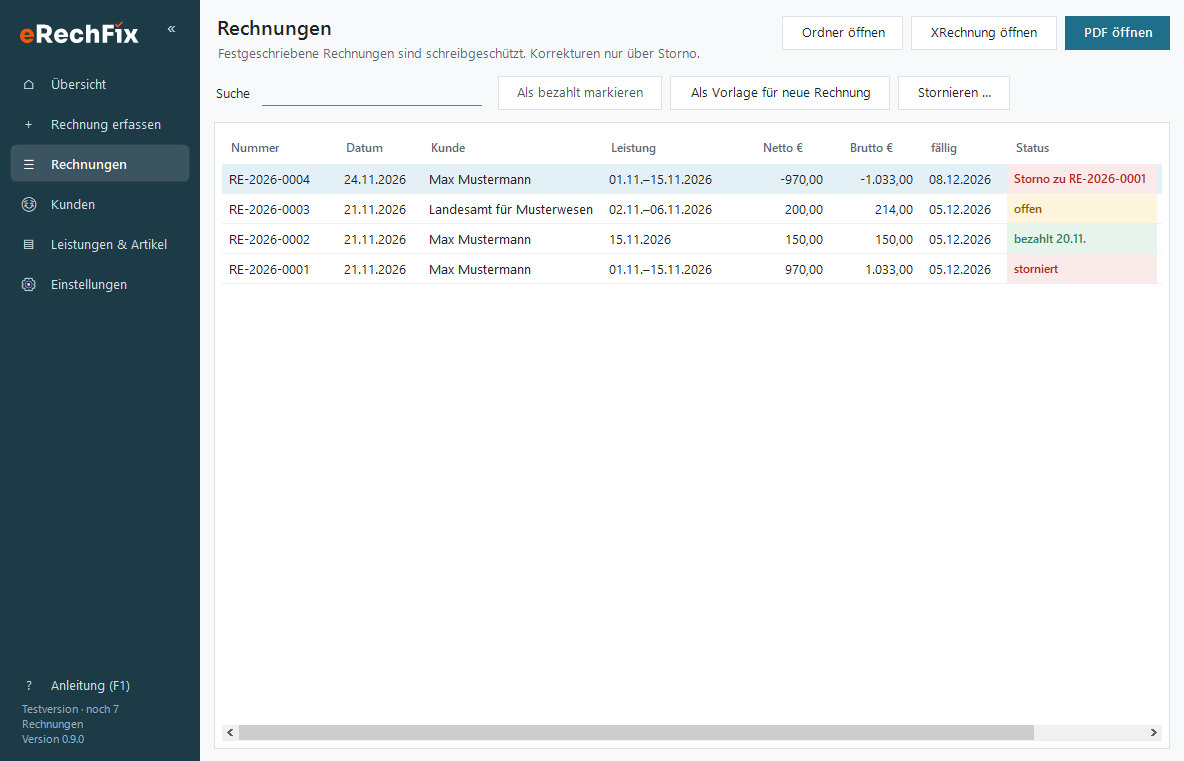
Unter Rechnungen stehen alle fertiggestellten Rechnungen, die neueste oben. Das Feld Suche filtert nach Nummer, Kunde oder Status.
| Status | Bedeutung |
|---|---|
| offen | noch nicht als bezahlt markiert, Fälligkeit noch nicht erreicht |
| überfällig | noch offen, Fälligkeit überschritten |
| bezahlt TT.MM. | Zahlungseingang erfasst |
| storniert | durch eine Stornorechnung aufgehoben |
| Storno zu … | die Stornorechnung selbst |
- PDF öffnen (oder Doppelklick auf die Zeile) zeigt die Rechnung.
- XRechnung öffnen zeigt die zusätzliche XML-Datei, falls eine erzeugt wurde.
- Ordner öffnen öffnet den Ordner mit den PDF-Dateien, z. B. um eine Rechnung als E-Mail-Anhang zu verschicken.
- Als bezahlt markieren erfasst den Zahlungseingang mit Datum. Ein Versehen nehmen Sie mit Zahlung zurücknehmen zurück.
- Als Vorlage für neue Rechnung übernimmt Empfänger, Steuerfall, Positionen, Hinweis und Aufenthalt in eine neue Rechnung, z. B. für Stammgäste oder wiederkehrende Leistungen.
- Stornieren … siehe nächstes Kapitel.
7. Korrigieren: Storno
Fertige Rechnungen sind unveränderlich. Ist eine Rechnung falsch oder wurde ein Auftrag abgesagt, gehen Sie so vor:
- Unter Rechnungen die Rechnung markieren und Stornieren … klicken.
- eRechFix öffnet die Stornorechnung in der Erfassung: mit negativen Beträgen und dem Bezug auf die Originalrechnung. Kunde, Zeitraum und Mengen bleiben wie im Original und sind gesperrt.
- Fertigstellen (F8) erzeugt die Stornorechnung mit eigener Nummer. Die Originalrechnung zeigt danach den Status „storniert“.
- Falls nötig, schreiben Sie anschließend eine neue, korrekte Rechnung – am schnellsten über Als Vorlage für neue Rechnung auf der Originalrechnung.
Eine Stornorechnung kann nicht selbst storniert werden. Stornorechnungen sind auch in der Testversion jederzeit möglich.
8. Kunden
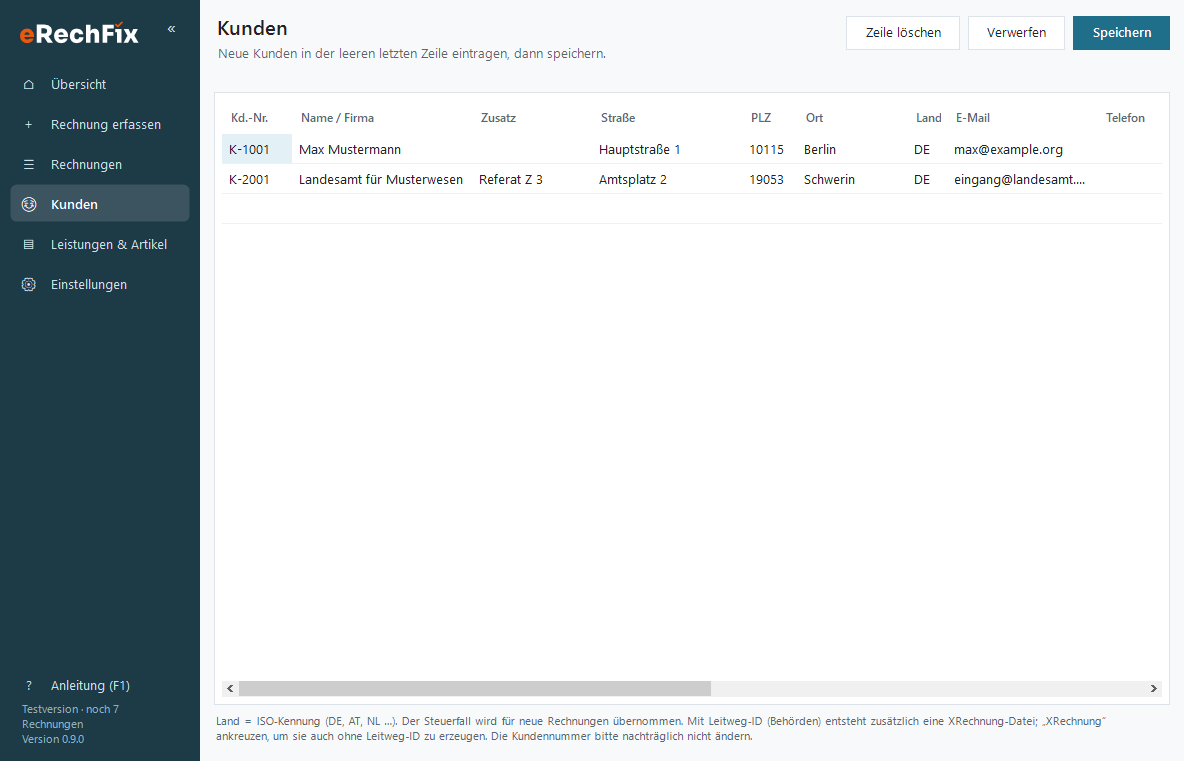
Die Seite Kunden ist eine Tabelle, die Sie wie eine Tabellenkalkulation bearbeiten:
- Neue Kunden tragen Sie in der leeren letzten Zeile ein. Jede Zeile braucht eine Kundennummer (Kd.-Nr.).
- Änderungen werden erst mit Speichern übernommen; bis dahin steht „● ungespeicherte Änderungen“. Verwerfen stellt den letzten gespeicherten Stand wieder her, Zeile löschen entfernt die markierte Zeile.
- Für Behörden tragen Sie die Leitweg-ID ein. Wünscht ein Firmenkunde eine XRechnung ohne Leitweg-ID, kreuzen Sie XRechnung an.
- Ändern Sie die Kundennummer eines Kunden nachträglich bitte nicht; sie steht auf bereits geschriebenen Rechnungen.
Kunden entstehen auch beim Schreiben einer Rechnung über das Häkchen Im Kundenstamm speichern. Gelöschte Kunden verschwinden nur aus der Liste – bereits geschriebene Rechnungen bleiben unverändert.
9. Leistungen & Artikel
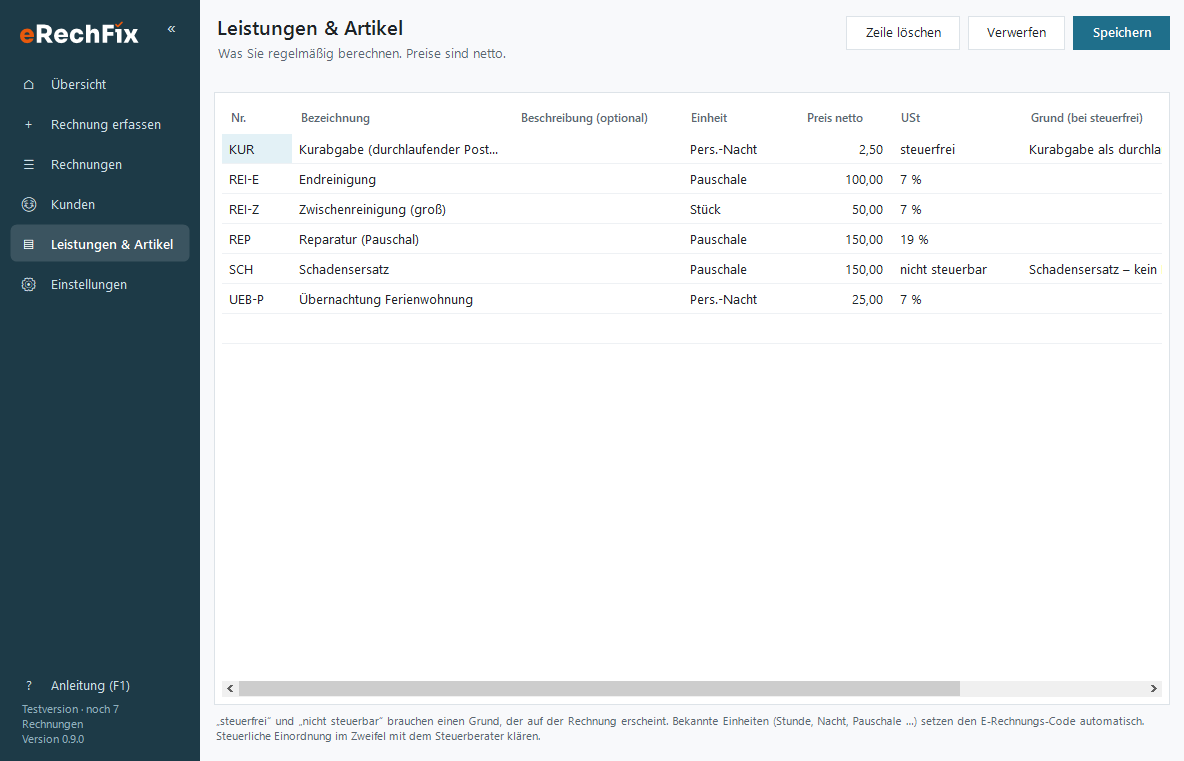
Hier legen Sie fest, was Sie regelmäßig berechnen. Bedienung wie bei den Kunden: in die leere letzte Zeile schreiben, dann Speichern.
| Spalte | Bedeutung |
|---|---|
| Nr. | Kurzzeichen, z. B. REI-E. Muss eindeutig sein. |
| Bezeichnung, Beschreibung | erscheinen auf der Rechnung; die Beschreibung ist optional. |
| Einheit | Stunde, Nacht, Pauschale, Stück … Bekannte Einheiten setzen den E-Rechnungs-Code automatisch. |
| Preis netto | Einzelpreis ohne Umsatzsteuer |
| USt | 19 %, 7 %, steuerfrei, nicht steuerbar … (siehe Kapitel 11) |
| Grund (bei steuerfrei) | Pflicht bei „steuerfrei“ und „nicht steuerbar“; erscheint auf der Rechnung. |
| Menge aus Aufenthalt | nur Ferienwohnung: von Hand, Nächte, Erwachsene × Nächte oder alle Gäste × Nächte |
Die Preise sind Vorschläge: Auf einer einzelnen Rechnung können Sie sie jederzeit ändern.
10. Einstellungen
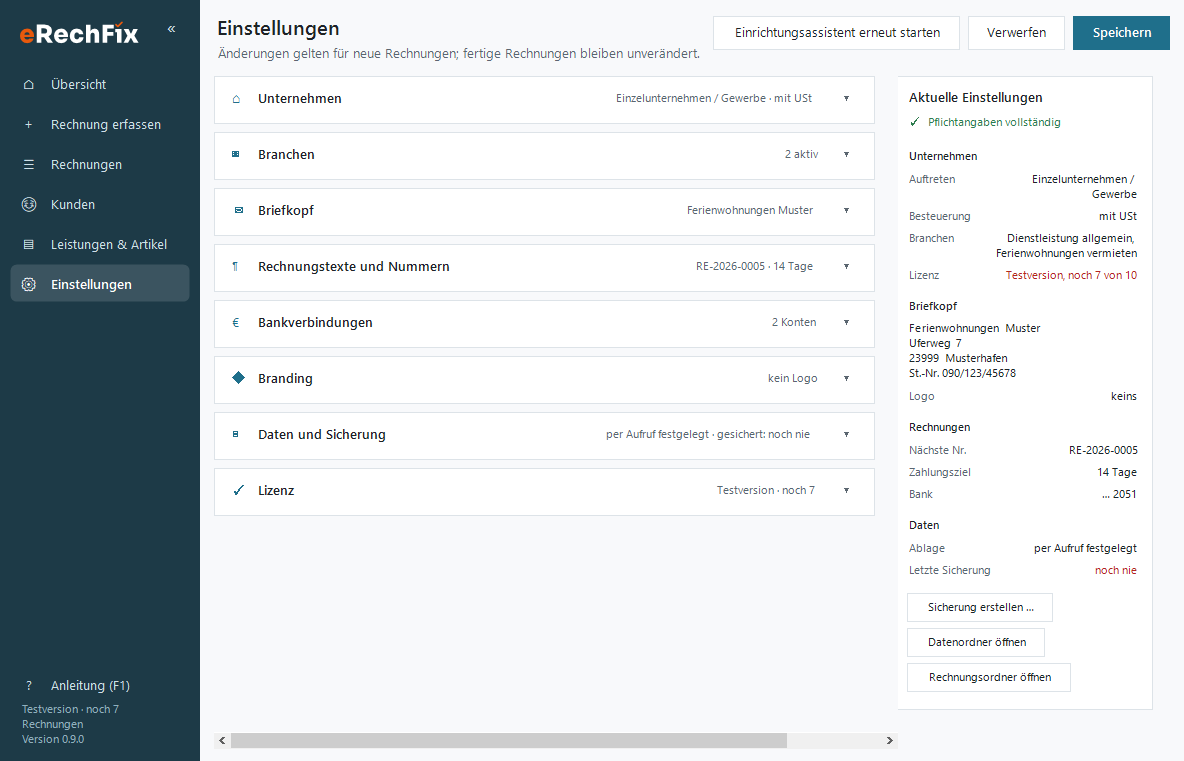
Die Einstellungen sind in Karten gegliedert. Ein Klick auf den Titel klappt eine Karte auf. Geänderte Karten tragen einen Punkt „●“ im Titel; mit Speichern übernehmen Sie die Änderungen, mit Verwerfen verwerfen Sie sie. Rechts sehen Sie eine Zusammenfassung.
| Karte | Inhalt |
|---|---|
| Unternehmen | Rechtsform und Besteuerung (wie im Assistenten); bei Land- und Forstwirten der Durchschnittssatz |
| Branchen | Branchen ein- und ausschalten. Beim Einschalten fragt eRechFix, ob die Beispiel-Leistungen der Branche angelegt werden sollen. |
| Briefkopf | Absender, Kontaktdaten, Steuernummer und USt-IdNr. |
| Rechnungstexte und Nummern | Zahlungsziel in Tagen, Format der Rechnungsnummer (z. B. RE-{0}-{1:0000} → RE-2026-0001; {0} ist das Jahr, {1:0000} die laufende Nummer), Einleitungstext über den Positionen und Schlusstext unter der Zahlungsaufforderung |
| Bankverbindungen | Die ersten zwei Konten stehen im Rechnungsfuß, alle in der E-Rechnung. |
| Branding | Logo (PNG oder JPG) mit Vorschau; Entfernen nimmt es wieder heraus. |
| Daten und Sicherung | Datensicherung erstellen und zurückspielen, Daten- und Rechnungsordner öffnen; unter Erweitert die Speicherorte (siehe Kapitel 13) |
| Lizenz | Lizenzstand und Eingabe des Lizenzschlüssels |
Einrichtungsassistent erneut starten führt noch einmal durch die Grundeinstellungen; Speicherorte und Rechnungen bleiben dabei unverändert.
Das Nummernformat sollten Sie vor der ersten echten Rechnung festlegen und danach nicht mehr ändern. Rechnungsnummern müssen fortlaufend und eindeutig sein; eRechFix vergibt sie lückenlos.
11. Umsatzsteuer auf der Rechnung
Dieses Kapitel erklärt, was eRechFix auf die Rechnung druckt. Welcher Fall für Ihre Leistung gilt, ist eine steuerliche Frage – bitte mit Ihrem Steuerberater klären.
Steuerfall des Empfängers
| Steuerfall | Was eRechFix macht |
|---|---|
| Inland (normal) | Umsatzsteuer nach den Sätzen der Positionen (bei Kleinunternehmern: keine, mit Hinweis auf § 19 UStG) |
| EU-Unternehmer: Reverse Charge | keine Umsatzsteuer, Hinweis „Steuerschuldnerschaft des Leistungsempfängers“; USt-IdNr. des Empfängers und Ihre eigene sind nötig |
| Lieferung in ein anderes EU-Land | steuerfreie innergemeinschaftliche Lieferung mit Hinweis; beide USt-IdNrn. nötig |
| Ausfuhr ins Nicht-EU-Ausland | steuerfreie Ausfuhrlieferung mit Hinweis |
| Nicht steuerbar (z. B. Schadensersatz) | keine Umsatzsteuer, Hinweis „nicht steuerbar“; darf nicht mit anderen Steuerfällen auf einer Rechnung gemischt werden |
Kleinunternehmern bietet eRechFix nur Inland, Reverse Charge und nicht steuerbar an.
Steuersatz je Position
Jede Position hat ihren eigenen Satz (Spalte USt): 19 %, 7 %, steuerfrei (mit Grund), nicht steuerbar (mit Grund). eRechFix fasst die Beträge je Satz zusammen und weist die Steuer getrennt aus.
Pflichtangaben
Vor dem Fertigstellen prüft eRechFix die Pflichtangaben nach § 14 UStG und die Regeln der E-Rechnung (EN 16931), zum Beispiel: vollständige Anschriften, Steuernummer oder USt-IdNr., Leistungsdatum oder -zeitraum, Grund bei steuerfreien Positionen. Fehlt etwas, nennt eRechFix es konkret.
12. E-Rechnung: ZUGFeRD und XRechnung
Jede Rechnung von eRechFix ist automatisch eine E-Rechnung:
- ZUGFeRD-PDF (Profil EN 16931, PDF/A-3): ein normales PDF zum Lesen und Drucken, in dem die Rechnungsdaten zusätzlich als XML-Datei stecken. Buchhaltungsprogramme lesen diese Daten automatisch.
- XRechnung (zusätzliche XML-Datei): für Behörden und für Kunden, die ausdrücklich eine XRechnung verlangen. eRechFix erzeugt sie, wenn beim Empfänger eine Leitweg-ID eingetragen oder im Kundenstamm „XRechnung“ angekreuzt ist. Sie liegt neben dem PDF und lässt sich unter Rechnungen mit XRechnung öffnen ansehen.
Was gilt wann?
- Seit 01.01.2025 müssen alle Unternehmen in Deutschland E-Rechnungen empfangen können.
- Ab 01.01.2027 müssen Unternehmen mit mehr als 800.000 € Vorjahresumsatz an andere Unternehmen E-Rechnungen ausstellen, ab 01.01.2028 alle. Kleinunternehmer sind vom Ausstellen ausgenommen.
- Für Privatkunden, z. B. Feriengäste, gibt es keine E-Rechnungspflicht. Das ZUGFeRD-PDF ist für sie eine ganz normale Rechnung.
Stand: November 2026. Die Einzelheiten und Übergangsregeln klären Sie bitte mit Ihrem Steuerberater.
13. Daten, Sicherung, neuer PC
Was wo liegt
| Ordner / Datei im Datenordner | Inhalt |
|---|---|
Rechnungen\<Jahr>\ | die PDFs (und XRechnung-Dateien) – schreibgeschützt |
Rg_Originale\<Jahr>\ | die Rechnungsdaten im Originalformat (JSON) – schreibgeschützt |
stammdaten.json, kunden.json, artikel.json | Ihre Einstellungen, Kunden und Leistungen |
zahlungen.json | erfasste Zahlungseingänge |
Entwuerfe\ | die angefangene Rechnung |
lizenz.txt | Ihr Lizenzschlüssel |
Verändern oder löschen Sie fertige Rechnungen nie von Hand. Rechnungen sind 8 Jahre aufzubewahren (§ 147 AO) und müssen unverändert bleiben.
Datensicherung erstellen
- Einstellungen → Daten und Sicherung → Sicherung erstellen … (oder Jetzt sichern … in der Übersicht).
- Speicherort wählen – am besten ein USB-Stick oder eine externe Festplatte, nicht der Datenordner selbst.
- eRechFix schreibt eine ZIP-Datei mit allen Daten, prüft sie sofort und meldet die Anzahl der Dateien. Sicherungen werden nie überschrieben.
Empfehlung: mindestens einmal im Monat sichern, zusätzlich vor jedem Update. Bewahren Sie mehrere Sicherungen an verschiedenen Orten auf.
Sicherung zurückspielen
Sicherung zurückspielen … wählt eine Sicherungsdatei und einen neuen, leeren Ordner. eRechFix prüft die Sicherung, entpackt sie dorthin und fragt, ob Sie ab jetzt mit diesen Daten arbeiten möchten. Vorhandene Daten werden dabei nie überschrieben.
Umzug auf einen neuen PC
- Auf dem alten PC eine Datensicherung auf einen USB-Stick erstellen.
- Auf dem neuen PC eRechFix entpacken und starten. Den Assistenten können Sie abbrechen oder kurz durchklicken.
- Einstellungen → Daten und Sicherung → Sicherung zurückspielen …, einen leeren Ordner wählen (z. B.
Dokumente\eRechFix-Daten) und die Frage, ob mit diesen Daten gearbeitet werden soll, mit Ja beantworten.
Liegt eRechFix mit dem Ordner Daten in einem eigenen Ordner, genügt es auch, diesen Ordner komplett zu kopieren.
Speicherorte ändern (für Fortgeschrittene)
Unter Einstellungen → Daten und Sicherung → Erweitert: Speicherorte ändern legen Sie fest, wo Daten und Einstellungen liegen, z. B. auf einem Netzlaufwerk, und ob die Rechnungs-PDFs an einem eigenen Ort gespeichert werden. Beim Übernehmen kopiert eRechFix die vorhandenen Daten an den neuen Ort und prüft sie; der alte Ort bleibt erhalten, bis Sie ihn löschen. eRechFix ist für die Nutzung an einem Arbeitsplatz gedacht – bitte nicht von mehreren PCs gleichzeitig auf dieselben Daten zugreifen.
14. Testversion und Lizenz
- Testversion: voller Funktionsumfang, 10 Rechnungen, ohne Wasserzeichen. Stornorechnungen sind darüber hinaus jederzeit möglich. Unten im Menü steht, wie viele Rechnungen noch frei sind.
- Lizenz kaufen: auf erechfix.de. Den Lizenzschlüssel erhalten Sie per E-Mail.
- Schlüssel eingeben: Einstellungen → Lizenz, den Schlüssel vollständig einfügen (er beginnt mit
ERF1-) und Schlüssel übernehmen klicken. Aus der Testversion wird die Vollversion – ohne Neuinstallation, alle Daten bleiben erhalten. - Umfang: Die Lizenz enthält „Dienstleistung und Handel“ und eine Branche nach Wahl. Weitere Branchen schalten Sie mit einem neuen Schlüssel frei.
Der Schlüssel wird ohne Internetverbindung geprüft und als lizenz.txt im Datenordner gespeichert. Er ist damit auch in jeder Datensicherung enthalten.
15. Häufige Fragen und Meldungen
„Die Rechnung passt nicht auf eine Seite.“
Jede Rechnung ist genau eine Seite. Kürzen Sie Beschreibungen, den Hinweis oder die Rechnungstexte, oder fassen Sie Positionen zusammen. Der Balken „Platz auf der Seite“ zeigt den Spielraum vorab.
„⚠ USt-IdNr. des Empfängers fehlt“
Bei Reverse Charge und EU-Lieferungen ist die USt-IdNr. des Empfängers Pflicht. Klicken Sie auf den Hinweis, um ins Feld zu springen. Fehlt Ihre eigene, tragen Sie sie unter Einstellungen → Briefkopf ein.
Ich habe mich auf einer fertigen Rechnung vertippt.
Stornieren Sie die Rechnung und schreiben Sie eine neue (Kapitel 7). Ändern ist bei fertigen Rechnungen nicht erlaubt.
Wie verschicke ich eine Rechnung per E-Mail?
Nach dem Fertigstellen öffnet sich das PDF. Hängen Sie die Datei an eine E-Mail an; den Ordner öffnen Sie unter Rechnungen → Ordner öffnen. Verschicken Sie das PDF unverändert – nur dann bleibt die E-Rechnung darin erhalten.
Das Logo fehlt auf der Rechnung.
eRechFix merkt sich den Pfad zur Logodatei. Wurde die Datei verschoben oder gelöscht, wählen Sie sie unter Einstellungen → Branding neu aus. Legen Sie das Logo am besten in den Datenordner, dann ist es auch in der Datensicherung.
Läuft eRechFix auf dem Mac oder unter Linux?
Nein, eRechFix ist ein Windows-Programm (Windows 10 und 11).
Schickt eRechFix Daten ins Internet?
Nein. eRechFix arbeitet ausschließlich auf Ihrem PC: keine Anmeldung, keine Nutzungsstatistik, keine automatische Update-Prüfung.
Windows meldet „Der Computer wurde durch Windows geschützt“.
Weitere Informationen → Trotzdem ausführen. Das erscheint bei Programmen, die Windows noch nicht oft gesehen hat.
Hilfe und Kontakt
F1 öffnet diese Anleitung: die PDF-Datei aus dem Programmordner oder, falls sie dort fehlt, die Online-Fassung auf erechfix.de. Fragen beantworten wir per E-Mail, die Adresse finden Sie im Impressum auf erechfix.de. Bitte schicken Sie nur die Dateien mit, die zur Klärung nötig sind – Rechnungen und Sicherungen enthalten Daten Ihrer Kunden.
16. Tastenkürzel
| Taste | Wirkung |
|---|---|
| F1 | diese Anleitung öffnen (überall im Programm, auch im Assistenten) |
| F6 | Vorschau als PDF (auf „Rechnung erfassen“) |
| F8 | Fertigstellen & PDF erzeugen (auf „Rechnung erfassen“) |
| Tab / Umschalt+Tab | nächstes / voriges Feld; „Rechnung erfassen“ beginnt bei „Aus Kundenstamm wählen …“ |
| Enter im Auswahldialog | markierten Kunden oder Artikel übernehmen; Esc bricht ab |
Anhang A: Muster einer Verfahrensdokumentation
Wer Rechnungen elektronisch erstellt und aufbewahrt, braucht nach den GoBD eine Verfahrensdokumentation: eine kurze Beschreibung, wie Rechnungen in Ihrem Betrieb entstehen, wo sie liegen und wie sie gesichert werden. Das folgende Muster ist auf eRechFix zugeschnitten. Ergänzen Sie die markierten Stellen, drucken Sie es aus oder speichern Sie es als PDF, und aktualisieren Sie es, wenn sich etwas ändert.
Das Muster ist eine Arbeitshilfe, kein steuerlicher Rat. Prüfen Sie es bitte mit Ihrem Steuerberater und passen Sie es an Ihren Betrieb an.
Verfahrensdokumentation Rechnungsstellung
Unternehmen: [Name, Anschrift]
Erstellt am: [Datum] · Verantwortlich: [Name] · Gültig ab: [Datum]
1. Allgemeines
Ausgangsrechnungen werden mit dem Programm eRechFix, Version [x.y], auf einem einzelnen Windows-PC erstellt ([Standort/Bezeichnung des PCs]). Das Programm erzeugt jede Rechnung als ZUGFeRD-PDF (PDF/A-3 mit eingebetteten Rechnungsdaten nach EN 16931), bei Bedarf zusätzlich als XRechnung (XML).
2. Beteiligte Personen
Rechnungen erstellt: [Name(n)]. Zugang zum PC haben: [Name(n)]. Der PC ist durch ein Windows-Kennwort geschützt.
3. Ablauf der Rechnungserstellung
- Die Rechnung wird in eRechFix erfasst (Empfänger, Leistungen, Leistungsdatum bzw. -zeitraum). Bis zur Fertigstellung ist sie ein Entwurf.
- Vor der Fertigstellung prüft das Programm die Pflichtangaben nach § 14 UStG und die Regeln der EN 16931.
- Bei der Fertigstellung vergibt das Programm automatisch die nächste fortlaufende Rechnungsnummer (Format [z. B. RE-2026-0001]). Die Nummer wird erst nach erfolgreichem Speichern weitergezählt; so entstehen keine Lücken.
- Die Rechnung wird als PDF gespeichert und an den Kunden [per E-Mail / ausgedruckt per Post] übermittelt.
- Fertige Rechnungen werden nicht mehr verändert. Korrekturen erfolgen ausschließlich über eine Stornorechnung mit eigener Nummer und Bezug auf die ursprüngliche Rechnung; danach wird gegebenenfalls eine neue Rechnung erstellt.
- Zahlungseingänge werden in eRechFix mit Datum vermerkt („Als bezahlt markieren“). Maßgeblich für die Buchführung ist [Kontoauszug / Buchhaltung des Steuerberaters].
4. Ablage und Aufbewahrung
- Datenordner: [Pfad, z. B. C:\Users\…\Documents\eRechFix-Daten]
- Rechnungen (PDF/XML):
Rechnungen\<Jahr>\; Rechnungsdaten im Originalformat:Rg_Originale\<Jahr>\. Beide Ablagen setzt das Programm beim Fertigstellen auf „schreibgeschützt“. - Die Dateien werden nicht umbenannt, verschoben oder gelöscht. Aufbewahrungsfrist: 8 Jahre für Rechnungen (§ 147 AO), gerechnet ab dem Ende des Kalenderjahres der Ausstellung.
- Empfangene E-Rechnungen und sonstige Belege werden [wo/wie] aufbewahrt (nicht Teil von eRechFix).
5. Datensicherung
- Sicherung mit der Funktion „Sicherung erstellen“ in eRechFix (ZIP mit Prüfsummen, wird beim Erstellen geprüft).
- Häufigkeit: [z. B. monatlich und vor jedem Update]
- Sicherungsmedien: [z. B. zwei USB-Festplatten im Wechsel, eine davon außer Haus]
- Sicherungen werden nicht überschrieben und mindestens so lange aufbewahrt wie die Rechnungen selbst.
- Wiederherstellung: Zurückspielen in einen leeren Ordner über „Sicherung zurückspielen“; vorhandene Daten bleiben dabei unverändert. Probelauf zuletzt am: [Datum]
6. Programmänderungen
Updates von eRechFix werden nach einer Datensicherung eingespielt. Die eingesetzte Version und das Datum werden hier vermerkt:
| Datum | Version | Bemerkung |
|---|---|---|
| [ ] | [ ] | [ ] |
7. Zugriff durch die Finanzverwaltung
Im Fall einer Außenprüfung werden die Rechnungen als PDF/XML-Dateien aus dem Datenordner bzw. aus einer Datensicherung bereitgestellt.
Ort, Datum, Unterschrift: [ ]
Anhang B: Lizenzhinweise
eRechFix © 2026 Michael W. Welling, TECTUM SoftwareDESIGN. Es gelten die Lizenzbedingungen auf erechfix.de.
eRechFix verwendet die folgenden Open-Source-Bibliotheken. Die vollständigen Lizenztexte liegen dem Programm als Lizenzen-Drittanbieter.txt bei.
| Bibliothek | Version | Lizenz | Rechteinhaber |
|---|---|---|---|
| ZUGFeRD-csharp, ZUGFeRD.PDF-csharp | 18.0.1 | Apache License 2.0 | STwo Industries GmbH |
| PDFsharp-extended | 1.3.0 | MIT | empira Software GmbH |
| Newtonsoft.Json | 13.0.3 | MIT | James Newton-King |
| Microsoft.Extensions.*, System.* (.NET-Laufzeitbibliotheken) | 4.5–8.0 | MIT | .NET Foundation and Contributors |